Hướng dẫn cách khắc phục sửa lỗi Vietmap S2 không bắt được GPS
Vietmap S2 bị ngắt kết nối GPS đang là một vấn đề khá phổ biến hiện nay, gây không ít phiền toái cho người dùng, đặc biệt là các tài xế khi đang di chuyển trên đường. Dưới đây, chúng ta sẽ cùng tìm hiểu nguyên nhân và cách khắc phục lỗi này một cách nhanh chóng và hiệu quả.
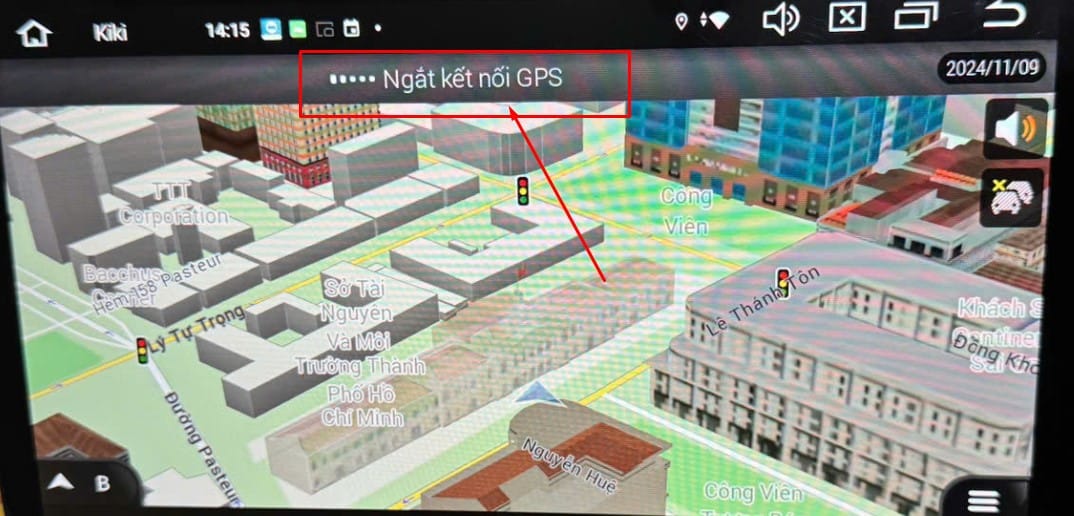
1. Nguyên nhân gây lỗi GPS trên Vietmap S2
Trước khi đi vào cách khắc phục, bạn cần hiểu rõ một số nguyên nhân phổ biến gây ra tình trạng Vietmap S2 bị ngắt kết nối GPS:
- Tín hiệu GPS yếu: Khi xe di chuyển ở những khu vực như hầm, cao ốc cao tầng hoặc vùng có tín hiệu yếu, thiết bị Vietmap S2 có thể gặp khó khăn trong việc bắt tín hiệu GPS.
- Phần mềm lỗi thời: Phiên bản phần mềm Vietmap S2 cũ có thể gặp vấn đề về tương thích, dẫn đến tình trạng mất kết nối GPS.
- Cài đặt hệ thống sai: Một số cài đặt trên thiết bị có thể bị thay đổi hoặc sai lệch, ảnh hưởng đến chức năng bắt sóng GPS.
- Phần cứng gặp sự cố: Có thể xảy ra vấn đề với ăng-ten GPS hoặc các kết nối bên trong của thiết bị.
VIETMAP S2 KHÔNG NHẬN GPS, Cách khắc phục vietmap S2 không nhận gps
2. Hướng dẫn khắc phục lỗi Vietmap S2 bị ngắt kết nối GPS bằng cách cập nhật file cấu hình sys.txt
Lưu ý quan trọng trước khi thực hiện:
- Hãy đảm bảo thiết bị DVD của xe đang kết nối Wi-Fi ổn định để tải file.
- Sao lưu các dữ liệu quan trọng trước khi tiến hành các bước vì quá trình này có thể thay đổi một số cài đặt.
Chi tiết các bước khắc phục:
Bước 1: Truy cập vào trình duyệt trên màn hình DVD
- Trên màn hình DVD của xe, mở trình duyệt web có sẵn.
- Tải sys.txt : Tải về Gõ : https://s2.vietmaps2.com/apps/sys.txt và nhấn Enter
Bước 2: Tải file cấu hình sys.txt về DVD
- Khi trang web mở ra, bấm nút Download để tải file
sys.txt. - Sau khi tải xong, file sẽ được lưu tự động vào thư mục Download của thiết bị.
Bước 3: Mở phần mềm quản lý file trên DVD
- Trên màn hình DVD, vào ứng dụng Quản lý file (File Manager).
- Điều hướng đến thư mục Download nơi bạn vừa tải file
sys.txt.
Bước 4: Copy file sys.txt vào đường dẫn Vietmap S2
- Tìm file
sys.txtvừa tải về, sau đó chọn Copy. - Dán file vào đường dẫn sau:
Android/data/com.vietmapS2.OBU/files
- Nếu hệ thống yêu cầu cấp quyền truy cập, hãy cho phép.
Bước 5: Khởi động lại ứng dụng Vietmap S2 và kiểm tra GPS
- Sau khi dán file xong, mở lại ứng dụng Vietmap S2 trên màn hình DVD.
- Kiểm tra xem GPS đã kết nối lại thành công chưa.
Một số lưu ý bổ sung
- Nếu sau khi thực hiện các bước trên mà vẫn gặp lỗi, bạn có thể thử khởi động lại hệ thống hoặc reset ứng dụng Vietmap S2.
- Đảm bảo rằng bạn đang sử dụng phiên bản phần mềm Vietmap mới nhất để tránh các vấn đề tương thích.
- Trong trường hợp không khắc phục được lỗi, có thể thiết bị cần kiểm tra phần cứng hoặc liên hệ với trung tâm hỗ trợ của Vietmap.
Hy vọng hướng dẫn trên sẽ giúp bạn khắc phục được lỗi GPS trên Vietmap S2 một cách nhanh chóng và hiệu quả!